
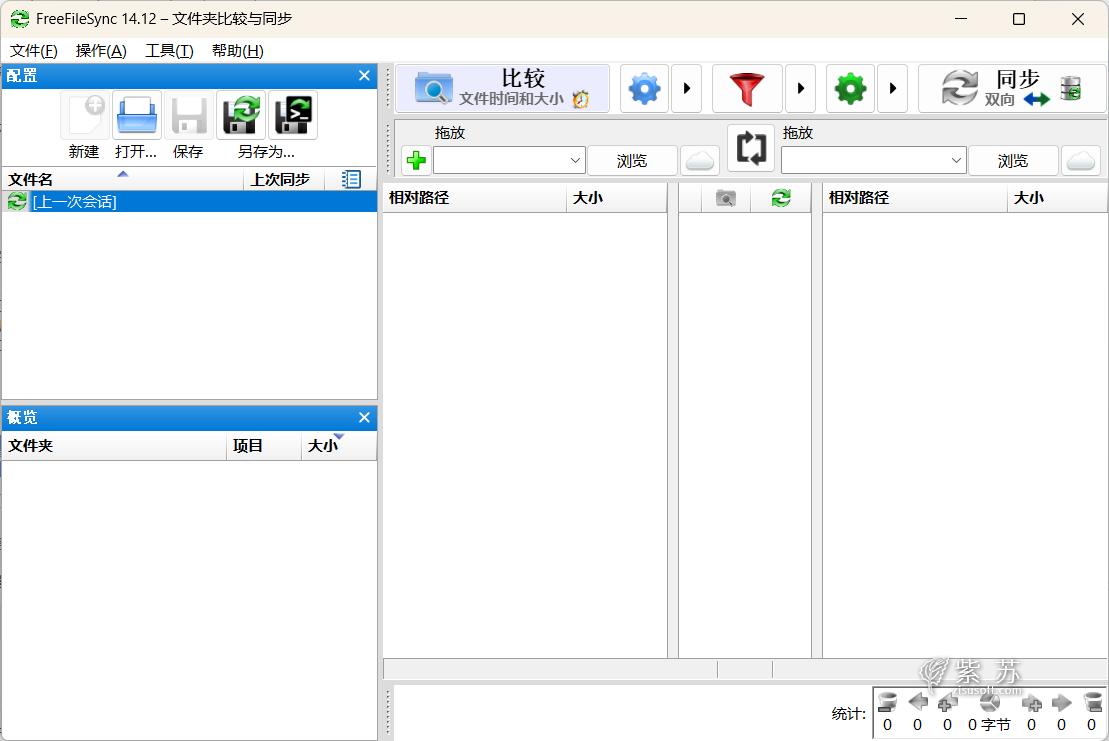
FreeFileSync 是一款免费开源的文件夹对比与同步软件,用来在源目录和目标目录之间做增量备份。它不会每次都整份复制,而是先比较两边的差异,只传输真正需要更新的文件,因此速度很快。软件采用 GPLv3 开源协议,支持 Windows、macOS 和 Linux,个人使用完全免费、无广告、无文件数量限制,是替代手动复制粘贴的省心方案。
下载地址
官网:https://freefilesync.org/download.php,注意:FreeFileSync软件以及源码都在官网,并没有在其他开源仓库内。
FreeFileSync 拥有以下特点:
- 完全免费开源: GPLv3 协议,安装包和程序界面均无广告;个人使用免费,且对同步的文件数量没有任何人为限制(约每 1GB 内存可处理 100 万个文件对)。
- 增量同步: 先对比源目录与目标目录,只传输有差异的文件,不做无谓的整盘复制,大文件夹重复备份时优势明显。
- 多种同步方式: 支持双向(两个文件夹互相补齐)、镜像(源覆盖目标,适合做备份)、更新(只把新文件复制到目标,不删除多余文件),以及自定义规则。
- 支持各种存储位置: 本地磁盘、网络共享、FTP / FTPS、SFTP,手机平板等 MTP 设备,以及 Google Drive 云盘,覆盖绝大多数日常备份场景。
- 识别移动与重命名: 即使文件被改名或挪到别的文件夹,也能识别出"其实是同一个文件",不会重复复制;内置批量重命名工具。
- 保留历史版本: 可为被删除或覆盖的文件保留历史版本,误删误改也能找回。
- 安全可靠: 支持超过 260 字符的长路径、卷影复制(VSS,可复制被占用的锁定文件)、NTFS 权限 / 扩展属性 / 数据流、HFS+ 属性与 ACL,并采用防中断的复制机制,尽量避免文件损坏。
- 自动化: 可把同步方案保存成批处理任务(batch job),再用 Windows 计划任务定时执行;配套的 RealTimeSync 能监听目录变化,一有改动就自动触发同步。
- 细节到位: 多文件夹对并行处理、按内容比较、过滤器包含 / 排除文件、宏(%date% / %time%)做滚动备份、磁盘占用树状图,界面支持 30 多种语言(含简体中文)。
- 版本差异: 捐赠版(Donation Edition)额外提供自动更新、并行复制、邮件通知和便携版;免费标准版已经包含绝大多数核心功能。
使用方法
- 选择目录: 打开软件,在左侧和右侧分别选择要对比的两个文件夹(点击「浏览」按钮)。
- 比较差异: 点击工具栏的「比较」,软件会列出两边的差异——哪些是新增、哪些被修改、哪些被删除。
- 选择同步方式: 在「同步」按钮旁切换双向 / 镜像 / 更新;需要的话再设置过滤器、版本控制、符号链接处理等选项。
- 执行同步: 点击「同步」按钮,软件会按对比结果只传输需要更新的文件。
- 做成自动任务: 把当前配置保存为批处理文件(.ffs_batch),再配合系统计划任务或 RealTimeSync,就能实现定时或实时自动同步(RealTimeSync 的详细用法见下一节)。
RealTimeSync 使用说明
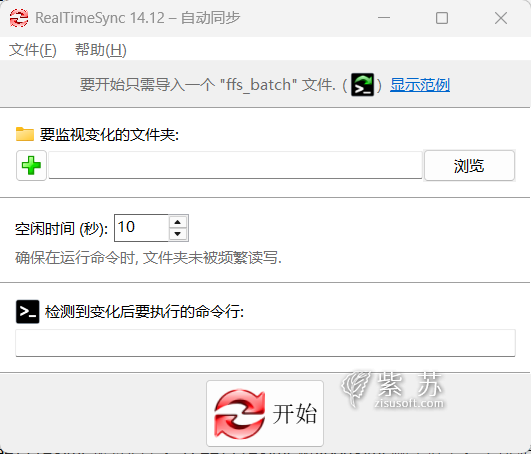
RealTimeSync 是 FreeFileSync 安装包里自带的一个小工具(安装目录下的 RealTimeSync.exe),作用是把同步从"手动点一下"变成"改完自动跑"。它直接接收系统的文件变更通知(不需要轮询),被监听的目录及其子目录里只要有文件被新建、修改或删除,它就会先等一段可设置的空闲时间,确认没有新动静之后再执行你指定的命令——通常是调用一个 FreeFileSync 批处理任务。
配置步骤
- 先准备好批处理任务: 在 FreeFileSync 里配置好同步方案,通过菜单「文件 → 另存为批处理作业」保存成
.ffs_batch文件。注意批处理里不要留下会弹窗的确认项,否则自动化会被卡住。 - 打开 RealTimeSync: 从 FreeFileSync 的安装目录运行
RealTimeSync.exe。 - 指定要监听的文件夹: 用菜单「文件 → 打开」导入刚才的
.ffs_batch,或者直接把文件拖进窗口——RealTimeSync 会自动提取出需要监听的目录,并把命令行一并填好;当然也可以手动一个个添加文件夹。 - 设置空闲时间: 默认 10 秒,意思是"最后一次改动结束后再等 10 秒才动手",避免你还在批量拷文件时就提前触发。
- 点击「开始」: 进入监听状态,之后目录一有变动就自动跑一次同步。
如果希望开机就自动监听,可以把配置保存成 .ffs_real 文件,再放进系统启动项:
"C:\Program Files\FreeFileSync\RealTimeSync.exe" "D:\Backup Projects.ffs_real"带着 .ffs_real 参数启动会跳过主界面直接开始监听。RealTimeSync 不依赖 FreeFileSync 主程序,也不需要它一直开着。
配合历史版本,做实时改动记录
只让文件夹保持一致还不够——万一改错、删错,同步只会把错误一并复制过去。把 RealTimeSync 和 FreeFileSync 的「版本控制」(Versioning)组合起来,就能得到一份实时的改动历史:
- 在 FreeFileSync 的同步设置里,把删除处理方式设为「版本控制」,命名方式选「时间戳 [文件夹]」,并指定一个专门的版本文件夹(放在另一块硬盘上更稳妥)。
- 这样一来,每一轮同步中被覆盖或删除的文件都不会真的消失,而是带着时间戳归档到版本文件夹里,原来的目录结构保持不变,随时能按时间点把旧版本翻回来。
- 再把这个任务交给 RealTimeSync 实时触发——每次改动被同步的同时,旧版本也自动留存,相当于给文件夹配了一条不间断的时间线。
如果还想有一份"什么时候动过什么"的清单,可以让 RealTimeSync 顺手记日志。它会把最后一次变动的信息写进两个环境变量:%change_action%(操作类型:新建 / 修改 / 删除)和 %change_path%(被改动文件的完整路径),这两个变量只有 RealTimeSync 执行的那条命令能读到。在命令行后面追加:
echo %change_action% %change_path% >> %csidl_Desktop%\changes.txt桌面上就会多出一个 changes.txt,每行一条改动记录,例如:
update D:\Work\report.docx
delete D:\Work\old\2025\budget.xlsx
Linux / macOS 下的写法是 echo $change_action $change_path >> ~/Desktop/changes.txt。
几点注意
- RealTimeSync 执行命令期间会暂停监听,这段时间里发生的改动要等下一次触发才会同步。
- 同一瞬间有多个文件变动时,
%change_path%只记录最先触发的那一个,不适合当成严格的事件审计。 - 它依赖系统的变更通知,个别驱动实现不佳的网络路径可能收不到通知;新配置的建议先小范围试跑几天。
文件同步软件哪个好用?;freefilesync怎么用?;freefilesync免费吗?;freefilesync和goodsync哪个好?;怎么把文件夹自动备份?;freefilesync支持中文吗?;freefilesync可以双向同步吗?;freefilesync在哪下载?;怎么对比两个文件夹的差异?;freefilesync能同步云盘吗?;免费的文件备份软件推荐?;freefilesync商业使用要付费吗?;freefilesync怎么实时同步?;realtimesync怎么用?;freefilesync怎么保留历史版本?;怎么记录文件夹的改动?